
Переход из Google Таблиц для бизнеса: экспорт, импорт и защита данных

Переход из Google Таблиц — задача, с которой в 2025–2026 годах столкнулись тысячи российских компаний. Одни потеряли доступ к файлам без предупреждения. Другие осознали, что хранят финансовую отчётность, клиентские базы на зарубежных серверах — и это прямо противоречит требованиям 152-ФЗ о персональных данных. Третьи просто устали зависеть от решений компании, которая в любой момент может ограничить доступ к сервису для пользователей из России.
По данным опроса, проведенного среди 600 IT-директоров и руководителей российских компаний среднего бизнеса в 2025 году, 62% назвали «риск блокировки зарубежных сервисов» главным поводом для миграции на отечественные платформы. При этом 44% признались: они откладывали переход, боясь потерять данные или нарушить рабочие процессы.
Этот страх понятен. Таблицы — живой рабочий инструмент: в них вшиты формулы, настроены права доступа, есть история правок и макросы. Кажется, что перенести всё это невозможно без потерь. На практике — вполне реально, если действовать по чёткому плану.
В этой статье — полный пошаговый гайд: от экспорта данных из Google Таблиц до финальной проверки после импорта. С чеклистом, типичными ошибками и конкретными решениями.
Почему бизнес уходит из Google Таблиц
Причин несколько, и каждая из них весомая.
Риски хранения данных за рубежом
Google хранит данные пользователей на серверах по всему миру и Россия не входит в список приоритетных юрисдикций. Для компаний, работающих с персональными данными граждан РФ, это прямая проблема: 152-ФЗ требует, чтобы персональные данные россиян хранились на территории России. Нарушение влечёт штрафы и — в случае проверки — риск блокировки сервисов компании.
Даже если ваш бизнес пока не попал под прицел регуляторов, ситуация меняется быстро. Штрафы по 152-ФЗ с 2025 года существенно выросли, а практика проверок расширяется.
📖 Что такое запрет на хранение персональных данных за рубежом и почему это важно
для онлайн-сервисов документов и таблиц
Нестабильность доступа
Начиная с 2022 года многие зарубежные сервисы ограничили или полностью прекратили работу с российскими пользователями. Google пока продолжает работать, но прецеденты есть: часть корпоративных клиентов уже сталкивалась с заморозкой аккаунтов или ограничениями на оплату. Строить бизнес-процессы на платформе, которая может исчезнуть в любой момент, — серьёзный операционный риск.
Отсутствие локальной поддержки и интеграций
Google Таблицы не интегрируются с 1С, «Битрикс24», российскими ЭДО-системами и банковскими API напрямую. Поддержка работает на английском. Обновления выходят без учёта потребностей российского рынка. Отечественные альтернативы решают эти проблемы уже «из коробки».
Итог: замена Google Workspace для многих компаний — это не вопрос предпочтений, а вопрос безопасности и соответствия законодательству.
Что важно сохранить при переходе
Прежде чем начать миграцию данных бизнеса, составьте список того, что необходимо перенести. Пропустите хотя бы один пункт — и часть работы придётся восстанавливать вручную.
Данные и текст — содержимое ячеек, числа, строки, даты.
Формулы — особенно сложные: массивные, с функциями IF / VLOOKUP / SUMIF и т.д.
Форматирование — цвета, шрифты, границы, выравнивание, объединённые ячейки.
Условное форматирование — правила, которые меняют вид ячеек в зависимости от значений.
Сводные таблицы — структура и источники данных.
Скрипты — Apps Script работает только в Google; функциональность нужно будет воссоздать.
Права доступа — кто может просматривать, редактировать, комментировать.
История изменений — Google хранит полную историю правок; при экспорте она не переносится, но может быть нужна для аудита.
💡 Совет: Перед экспортом сделайте ревизию всех таблиц. Часть файлов может оказаться устаревшей — не тратьте время на перенос того, что уже не нужно.Пошаговая инструкция по экспорту данных из Google Таблиц
Скачать таблицы Google в xlsx или других форматах можно несколькими способами. Разберём каждый.
Экспорт одного листа
Если нужно выгрузить только один лист из книги:
Откройте таблицу в Google Таблицах.
Перейдите на нужный лист (вкладка внизу).
В верхнем меню выберите: Файл → Скачать.
Выберите формат: Microsoft Excel (.xlsx) — для переноса с сохранением структуры. CSV (.csv, текущий лист) — для простого переноса данных без форматирования. ODS (.ods) — если целевой сервис лучше поддерживает этот формат. PDF — только для просмотра, не для редактирования.
Файл скачается автоматически.
⚠️ Важно: При экспорте одного листа в CSV сохраняются только данные текущего листа. Формулы конвертируются в значения. Форматирование теряется. Для полноценного переноса используйте формат .xlsx.
Экспорт всей книги
Для переноса файла целиком — со всеми листами, формулами и форматированием:
Откройте файл в Google Таблицах.
В меню выберите: Файл → Скачать → Microsoft Excel (.xlsx).
Убедитесь, что скачался файл с расширением .xlsx — это файл всей книги со всеми листами.
При использовании формата .xlsx:
Все листы сохраняются.
Формулы переносятся (с ограничениями — подробнее в разделе о типичных проблемах).
Базовое форматирование сохраняется.
Пакетный экспорт нескольких файлов
В Coverse есть возможность прямого, нативного переноса Google Таблиц и Документов прямо из Google Drive, минуя процесс выгрузки файлов в xlsx и docx.
Пошаговая инструкция по импорту таблиц в Coverse
Импорт таблиц в сервис — быстрый процесс, если данные подготовлены правильно. Приведённые шаги актуальны для большинства современных отечественных онлайн-редакторов таблиц.
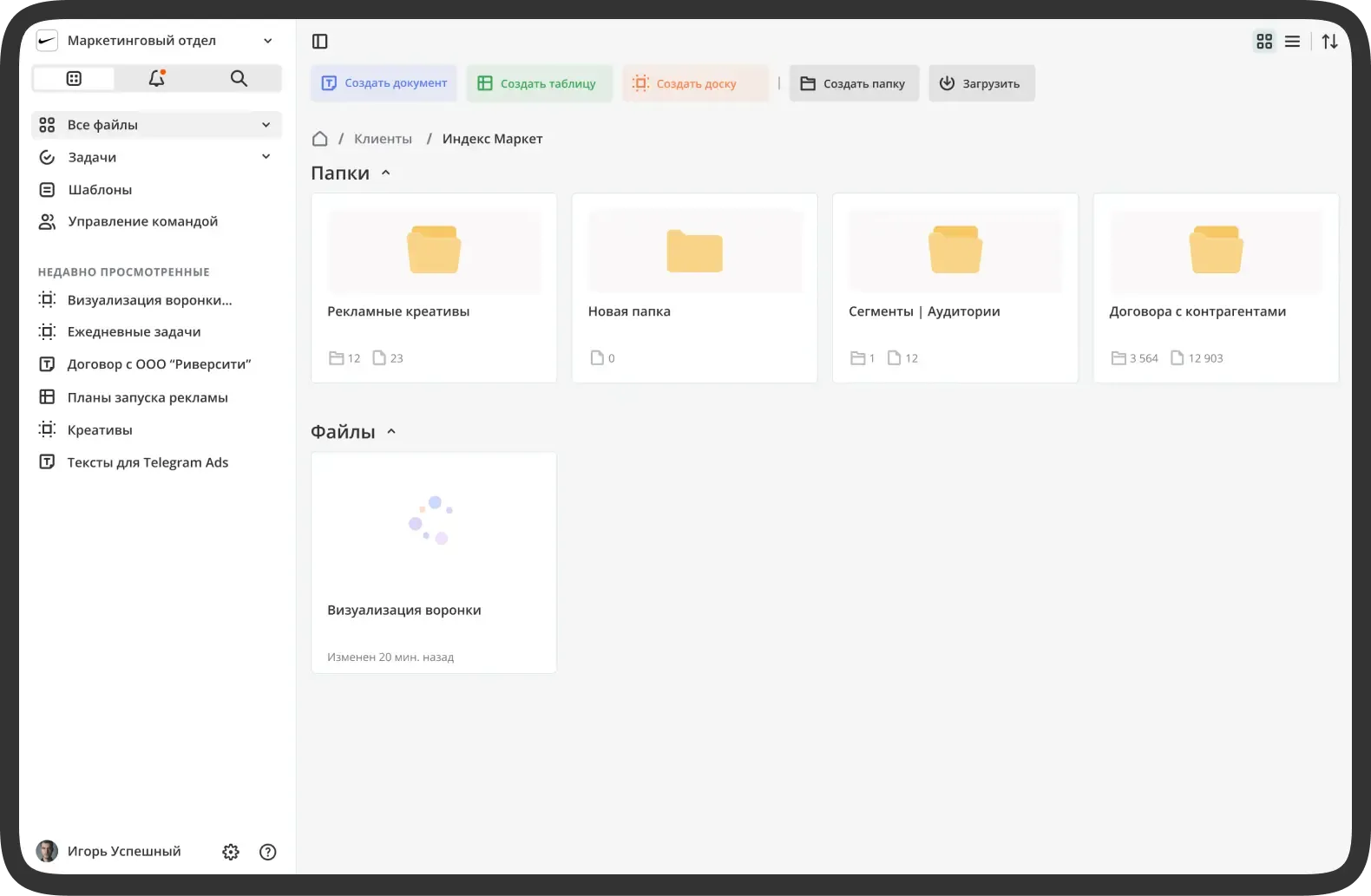
Войдите в аккаунт и перейдите в раздел «Все файлы».
Нажмите кнопку «Загрузить» или перетащите .xlsx-файл прямо в браузер.
Дождитесь завершения загрузки — статус отображается в нижней панели или во всплывающем уведомлении.
Кликните по файлу — он откроется прямо в браузере, без установки дополнительного ПО.
Проверьте основные элементы: видны ли все листы, отображаются ли формулы, корректно ли форматирование.
Если файл содержит кириллические названия или данные, убедитесь, что кодировка отображается правильно (UTF-8 по умолчанию).
Настройте права доступа: пригласите коллег через раздел «Поделиться», назначьте роли (просмотр / комментирование / редактирование).
Сохраните файл в нужную папку или проект — для удобства навигации в дальнейшем.
Весь процесс импорта занимает, как правило, не более 15 секунд на один файл. Для крупных книг (более 10 листов, более 100 000 строк) — до 1,5 минут.
📖 Связи решают все: почему IMPORTRANGE делает Coverse единственной реальной
Что проверить после переноса: чеклист из 9 пунктов
Не закрывайте задачу по миграции, пока не пройдете по этому списку. Лучше потратить 30 минут на проверку, чем обнаружить проблему через неделю в разгар отчётного периода.
Формулы — откройте несколько ячеек с формулами и проверьте, что результаты совпадают с оригиналом в Google Таблицах.
Ссылки между листами — если в формулах есть ссылки на другие листы книги, убедитесь, что они работают корректно.
Условное форматирование — проверьте, что правила применяются к нужным диапазонам и корректно срабатывают.
Защищённые диапазоны — если в оригинале были заблокированные ячейки, проверьте, что защита перенеслась или настройте заново.
Выпадающие списки — проверьте работу инструментов проверки данных в ячейках с выпадающими списками.
Диаграммы и графики — откройте каждую диаграмму: правильно ли выбраны данные, корректно ли отображается визуализация.
Кириллица и спецсимволы — особенно актуально для CSV-файлов: убедитесь, что все тексты отображаются без «кракозябр».
Права доступа пользователей — пригласите хотя бы одного коллегу и проверьте, что он видит нужные файлы с правильными правами.
Итоговые значения ключевых ячеек — сравните контрольные показатели (итого, суммы, счётчики) с оригиналом. Это быстрый способ выявить незаметные ошибки.
Типичные проблемы при переходе и как их решить
Миграция данных бизнеса редко проходит совсем без шероховатостей. Вот самые частые сценарии.
Проблема 1: Формулы с Google-функциями не работают
Причина: Google Таблицы используют уникальные функции, которых нет в стандарте XLSX: GOOGLEFINANCE, IMPORTRANGE, GOOGLETRANSLATE, QUERY и др.
Решение: Перед экспортом замените Google-специфические формулы на значения (Правка → Специальная вставка → Только значения) или на аналоги — например, QUERY заменяется комбинацией IF + VLOOKUP, или с помощью встроенных фильтров сервиса.
Проблема 2: Кириллица отображается некорректно в CSV
Причина: CSV-файл, экспортированный из Google Таблиц, по умолчанию сохраняется в кодировке UTF-8. Если принимающий сервис или программа ожидает Windows-1251, текст отображается как «кракозябры».
Решение: При импорте явно укажите кодировку UTF-8. Альтернатива — использовать формат .xlsx вместо .csv: он не имеет проблем с кодировками.
Проблема 3: Большой файл не загружается
Причина: Файл превышает лимит размера (обычно 50–100 МБ) или содержит слишком много строк.
Решение: Разбейте файл на части по листам или по диапазону строк. Если данные загружаются в корпоративную систему, можно использовать API-импорт для поэтапной загрузки.
Преимущества российского сервиса для бизнеса
Выбор альтернативы Google Таблицам в России — это не просто замена инструмента. Это переход на платформу, которая изначально создавалась с учётом требований российского бизнеса.
Хранение данных в российском контуре
Хранение корпоративных данных в России — не опциональная «фишка», а базовое требование для компаний, работающих с персональными данными. Отечественные сервисы используют дата-центры с сертификацией по ГОСТ Р ИСО/МЭК 27001, что закрывает требования регуляторов «из коробки».
Соответствие 152-ФЗ
Сервис изначально проектировался с учётом требований российского законодательства: у него есть лицензии ФСТЭК, политика обработки персональных данных соответствует нормам РФ, а данные не передаются на зарубежные серверы.
Техподдержка на русском языке
Поддержка отвечает на русском, работает в московском часовом поясе и знает специфику российского бизнеса. Для корпоративных клиентов — выделенный менеджер и SLA.
Интеграции с российскими экосистемами
Совместная работа с таблицами онлайн становится намного эффективнее, когда сервис напрямую интегрируется с инструментами, которые уже используются в компании. Среди доступных интеграций: 1С, «Битрикс24», российские ЭДО-системы, банковские API, системы ЭЦП и корпоративные мессенджеры.
📖 Что такое Coverse и как он работает?

Читайте также:
Совместная работа 2.0: Регламент настройки прав доступа и защита целостности данных
9 формул для онлайн-таблиц, которые заменят вам целый отдел аналитики
Облако vs On-premise: эволюция корпоративных данных
Как защитить конфиденциальные данные и порядок в таблицах с помощью функции «Защитить листы»