
Как защитить конфиденциальные данные и порядок в таблицах с помощью функции «Защитить листы»

Представьте: вы потратили часы на настройку сложной формулы или финансовой модели, а утром обнаружили, что коллега случайно удалил данные или изменил логику расчетов. Знакомо?
Когда над одним проектом работает целая команда, хаос в таблицах — это лишь вопрос времени. Ошибки в данных ведут к неверным отчетам, потере прибыли и бесконечным часам «откатов» правок.
Функционал «Защитить листы» превращает вашу таблицу из открытого черновика в надежный сейф. Вы сами решаете, кто видит цифры, а кто может их редактировать.
Разбираемся с инструментами защиты
В интерфейсе доступны два основных режима: защита всего Листа и работа с конкретным Диапазоном.
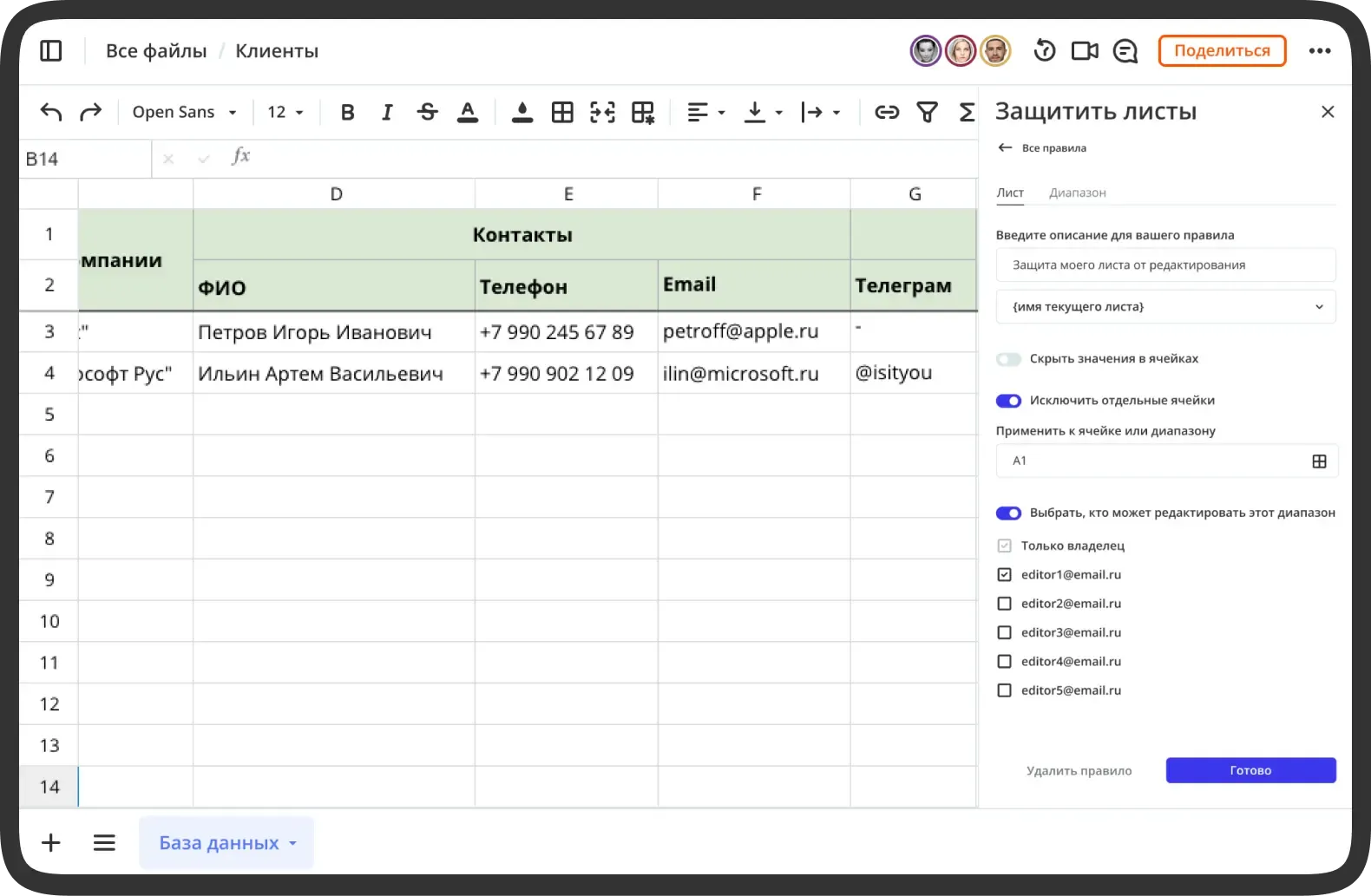
Полная защита листа
Этот режим идеален, если вы создали эталонный шаблон или отчет, который никто не должен менять.
Описание правила. Дайте правилу понятное название (например, «Итоговый бюджет 2025»), чтобы позже быстро найти нужную настройку.
Скрыть значения в ячейках. Ультимативная фишка для работы с зарплатами или бонусами. Вы можете запретить сотруднику видеть данные на листе.
Управление доступом. Выбирайте конкретных коллег из списка (editor1, editor2 и т. д.), которым вы доверяете просмотр или редактирование. Остальные увидят лишь то, что вы позволите.
Защита диапазона (выборочный контроль)
Когда нужно оставить часть таблицы доступной для ввода данных, но «запереть» формулы.
Применить к ячейке или диапазону: просто укажите нужные координаты (например, A1:D10).
Исключить отдельные ячейки: гениальное решение для анкет или отчетных форм. Защитите весь лист, но оставьте «окна» для ввода данных. Коллеги заполнят свои показатели, не повредив общую структуру.
Сценарии использования: когда это спасет ваш день
Сценарий №1: Расчет зарплат и бонусов
Вы ведете таблицу, где рассчитываются KPI отдела. Вам нужно, чтобы каждый сотрудник видел структуру своих задач, но не видел суммы выплат коллег.
Решение: Включите функцию «Скрыть значения в ячейках» и предоставьте доступ к просмотру только владельцу и бухгалтеру.
Сценарий №2: Сбор данных от региональных менеджеров
У вас есть общая таблица продаж, куда 10 менеджеров вносят данные. Раньше они часто случайно затирали чужие строки.
Решение: Настройте «Защиту диапазона» для каждого менеджера. Теперь Иван может редактировать только свои строки, а остальные данные для него доступны только в режиме чтения.
Советы от экспертов
Именуйте правила осознанно. Вместо «Правило 1» пишите «Запрет на правку формул в столбце С». Это сэкономит вам время, когда правил станет больше десяти.
Проверяйте владельца. Помните, что «Только владелец» — это самая безопасная настройка. Если вы уходите в отпуск, убедитесь, что у вашего заместителя есть права редактора на критически важные диапазоны.
Используйте исключения для командной работы. Если вы защищаете лист, но оставляете одну ячейку, вы сохраняете интерактивность, не рискуя целостностью данных.
Безопасность данных — это не про недоверие к команде, а про гигиену рабочих процессов. Настройте свое первое правило защиты прямо сейчас, чтобы быть уверенным в каждой цифре вашего отчета.
Хотите протестировать защиту в деле? В панели инструментов нажмите «Защитить лист / диапазон» и создайте свое первое правило для текущего документа.
👉 Настроить защиту листов в Coverse таблицах

Читайте также:
Как построить полноценную CRM внутри таблиц: пошаговый воркбук для малого бизнеса
Визуальный анализ данных в Coverse: Как заставить таблицы «говорить»
Почему больше нельзя использовать Google Docs и какие есть варианты
Как документы становятся центром управления проектами: новая роль контента в бизнес-процессах